入门指南
快速开始
添加代理、添加 Steam 账号并运行你的第一个任务。
本页带你完成每个新账号都要做的三件事:用于登录的代理、一个待自动化的 Steam 账号,以及一个用来验证一切正常的首个任务。大约需要五分钟。
1. 添加代理
先做这一步,不要先加账号。SteamLabs 绝不会在没有代理的情况下登录 Steam 账号,因此没有可用代理的账号根本不会登录。
打开 Management 下的 Proxies。在你添加任何代理之前,会看到一条提示,说明你的账号正在使用我们的共享代理池。共享池可以用,但它由所有用户共用,且最多支持 50 个账号,所以请尽快添加自己的代理。
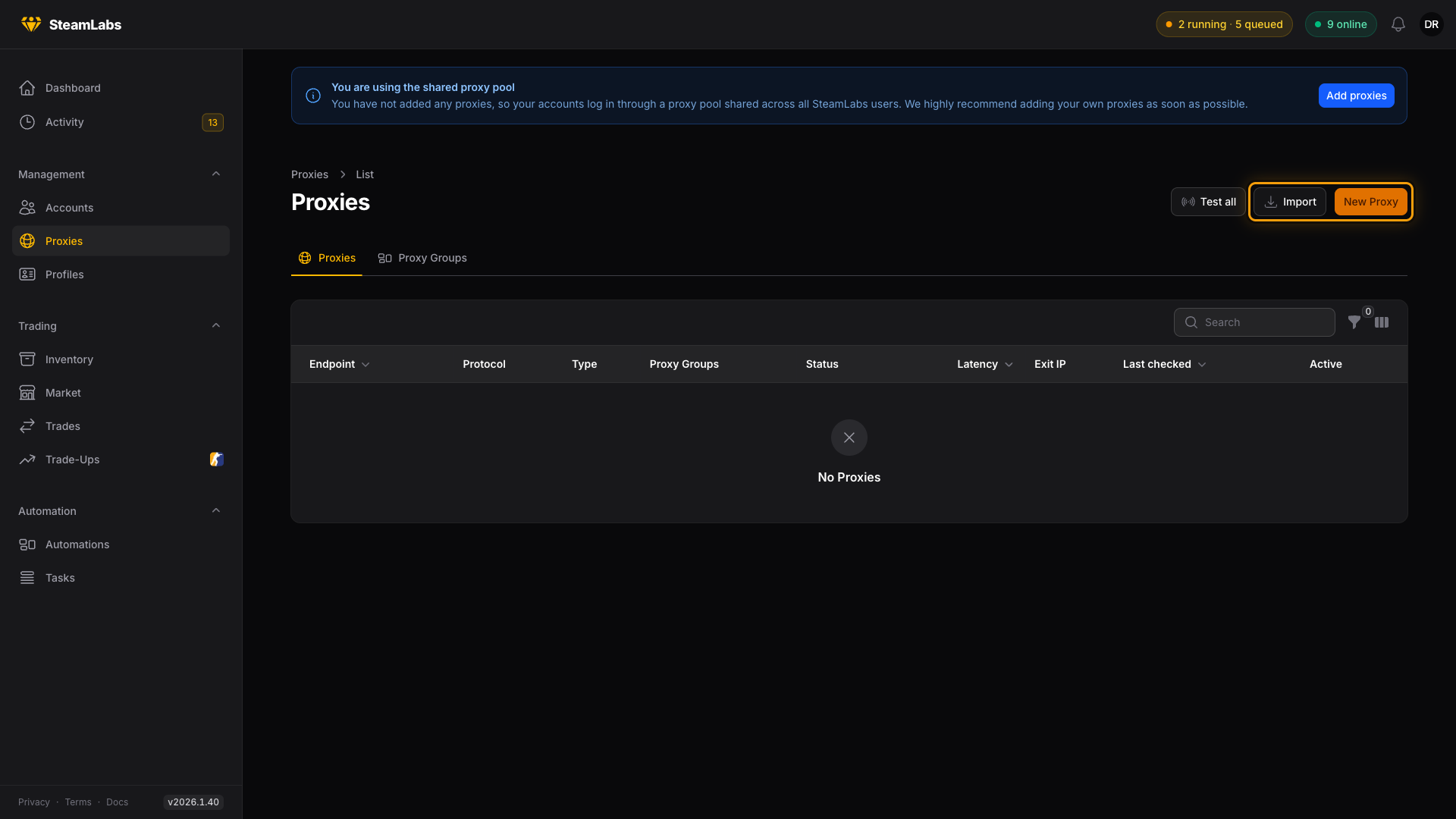
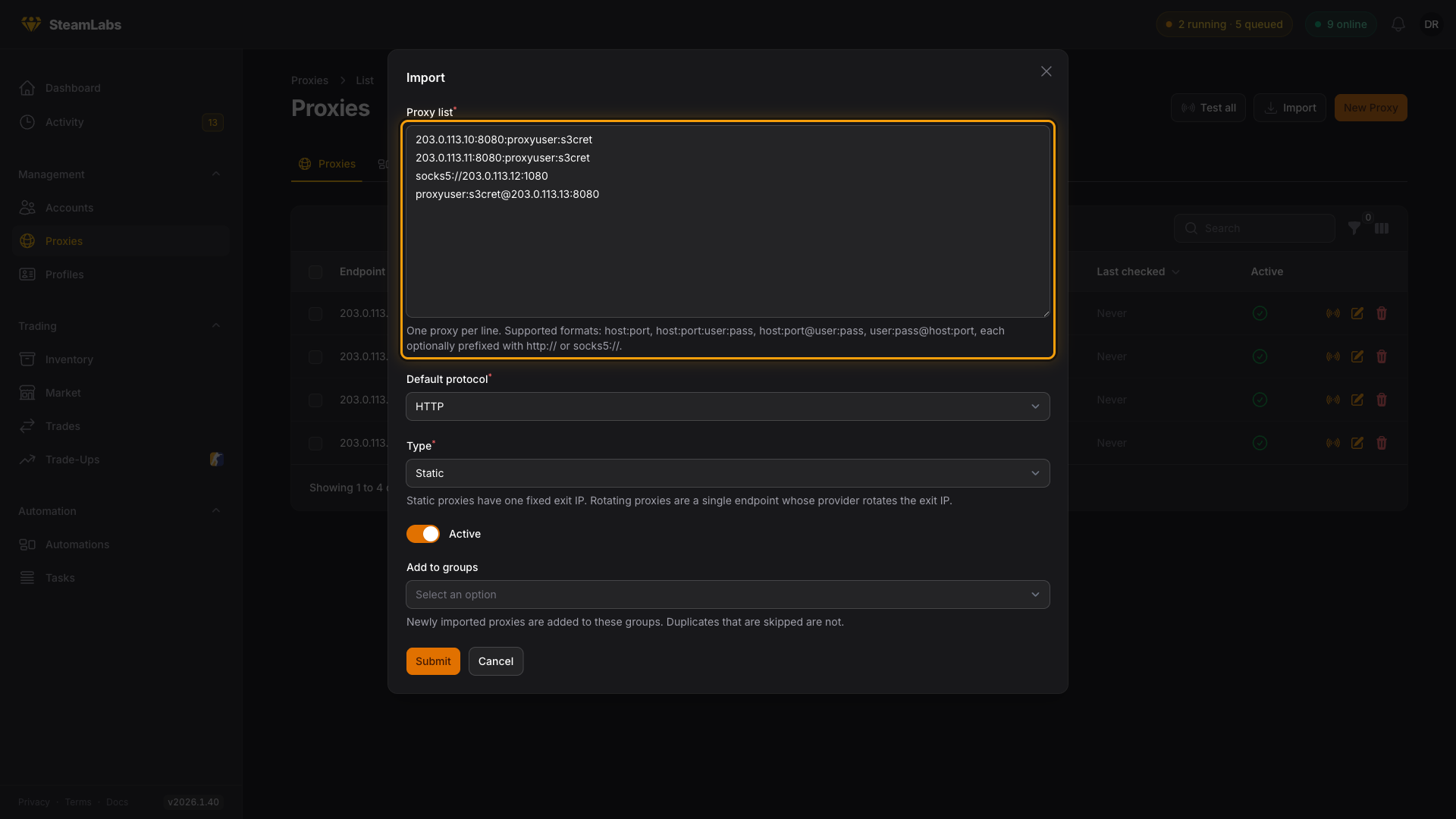
单个代理用 New Proxy,整份列表用 Import 一次性粘贴。导入时每行一个代理,支持以下写法:
host:port
host:port:user:pass
host:port@user:pass
user:pass@host:port
每行都可以加上 http:// 或 socks5:// 前缀。没有前缀的行会使用你在弹窗中选择的 Default protocol,你已拥有的重复代理会被跳过。
新代理在列表中的状态是 Untested。点击 Test all 进行检测,工作机会回报延迟以及每个代理实际的出口 IP。
代理 介绍了检测、分组、分配,以及从哪里获取代理。
2. 添加 Steam 账号
进入 Management 下的 Accounts,点击 New Account。
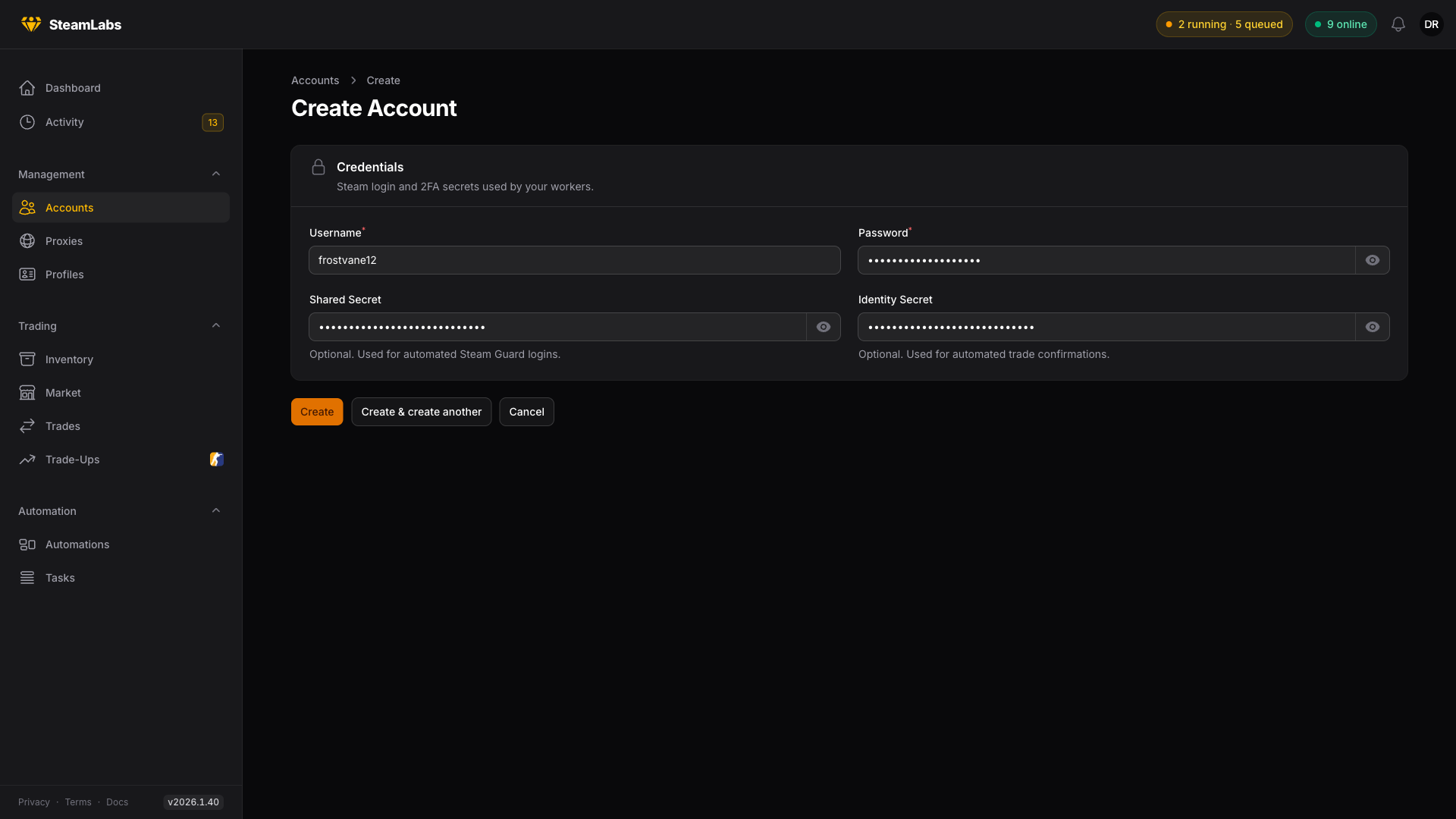
Username 和 Password 为必填,Shared Secret 和 Identity Secret 为选填。
需要每个账号落在一个互斥池里时,使用 Accounts 下的 Groups。账号也可以保持 Ungrouped。标签是分开的,同一个账号可以加多个标签。
账号不止一个?可以跳过表单:Import CSV 接受表格文件(需要标题行,以及 username 和 password 两列,密钥选填),Import maFiles 接受你导出的 .maFile 文件。maFile 中不含密码,因此请同时上传一个密码文件,每行一条 username;password。
一次要导入超过一百个 maFile?可以把它们打包成 zip,然后在同一个弹窗中上传压缩包,不必再逐个选择文件。压缩包内的子文件夹同样会被读取,因此直接打包整个 maFiles 文件夹即可,其中不是 .maFile 的文件会被忽略。
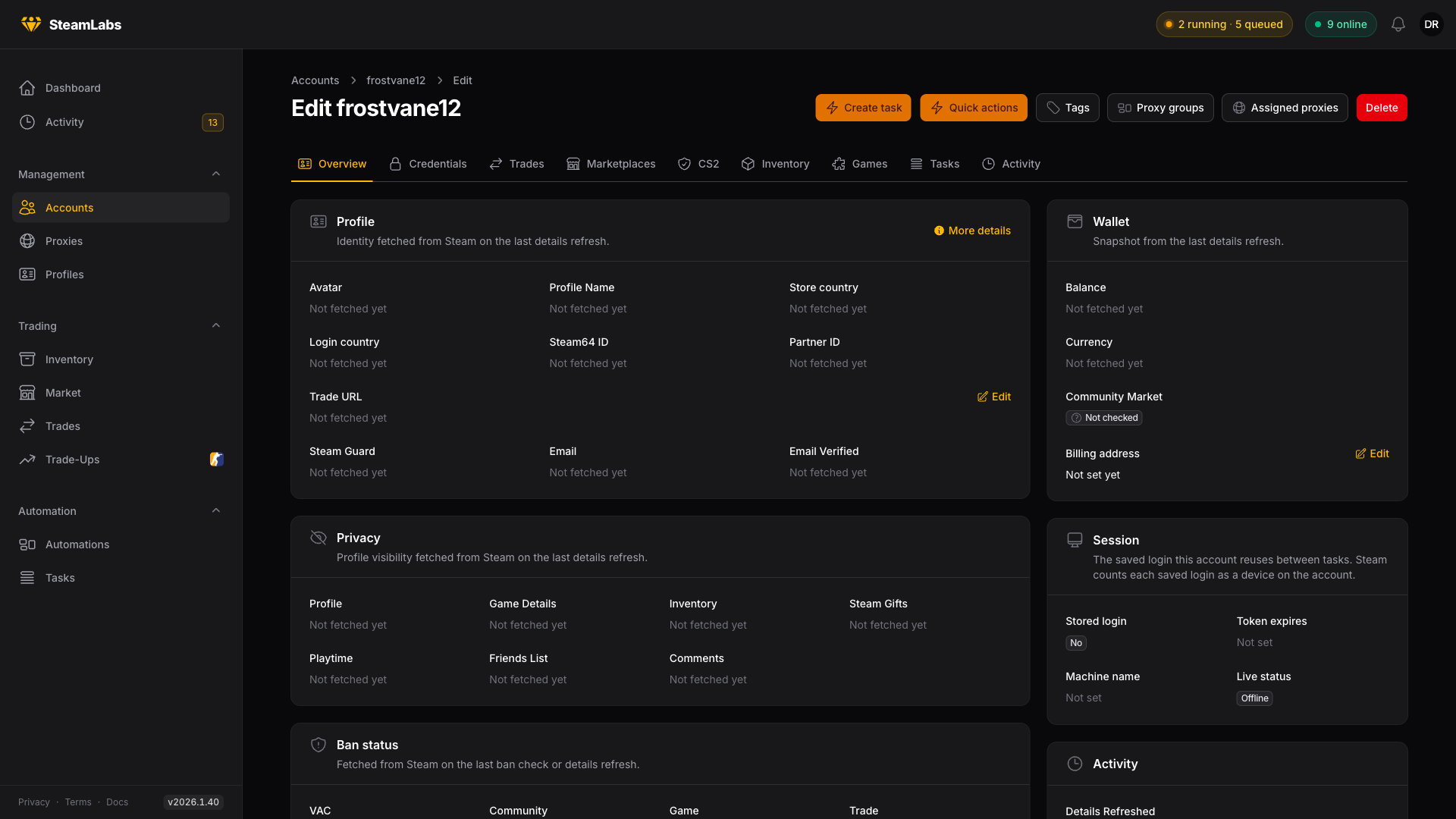
保存后你会进入账号页面,上面几乎所有字段都显示 Not fetched yet,这是正常的。SteamLabs 已经拿到你的凭据,但还没有与 Steam 通信。
3. 运行第一个任务
Refresh Details 会登录账号并拉取 Steam 上的全部信息:资料、钱包、游戏、封禁状态、库存。它应该是你运行的第一个任务,因为在此之前大部分页面都是空的。
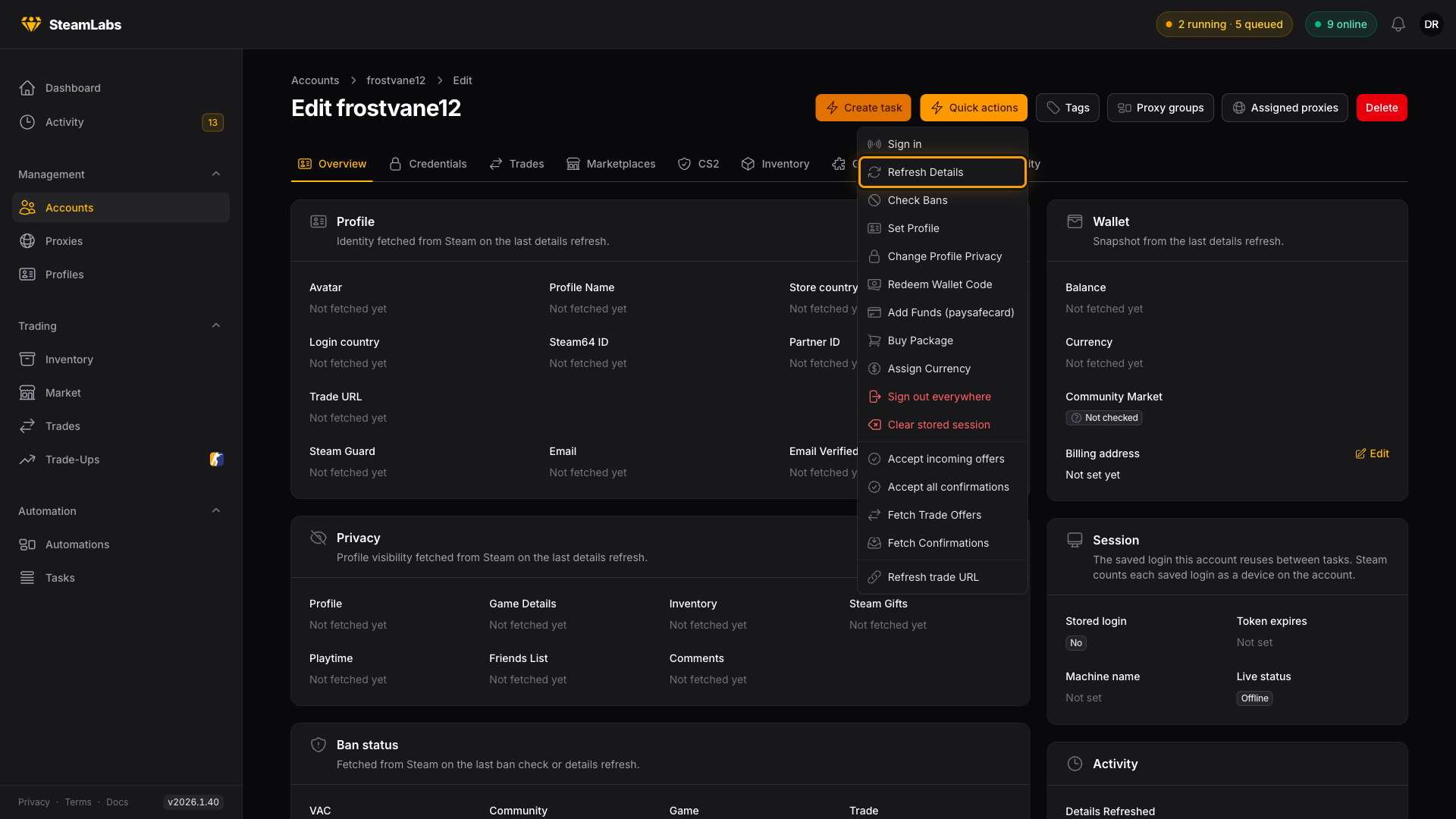
单个账号:打开账号,在 Quick actions 中选择 Refresh Details。
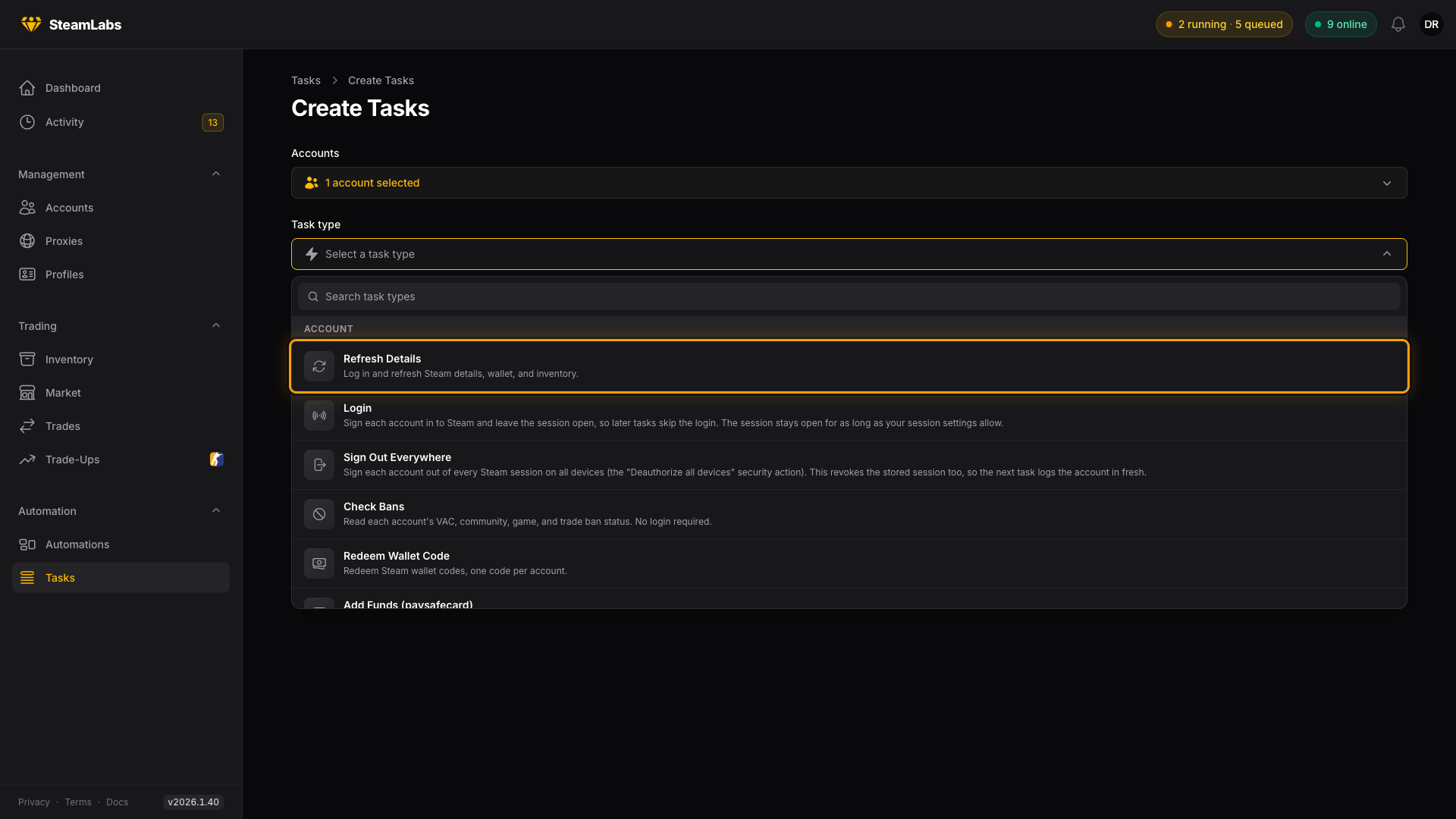
多个账号:进入 Automation 下的 Tasks,点击 Create tasks,先选择账号,再选择任务类型。Refresh Details 位于 Account 分组的第一个。
提交后会回到 Tasks,新任务已在排队。
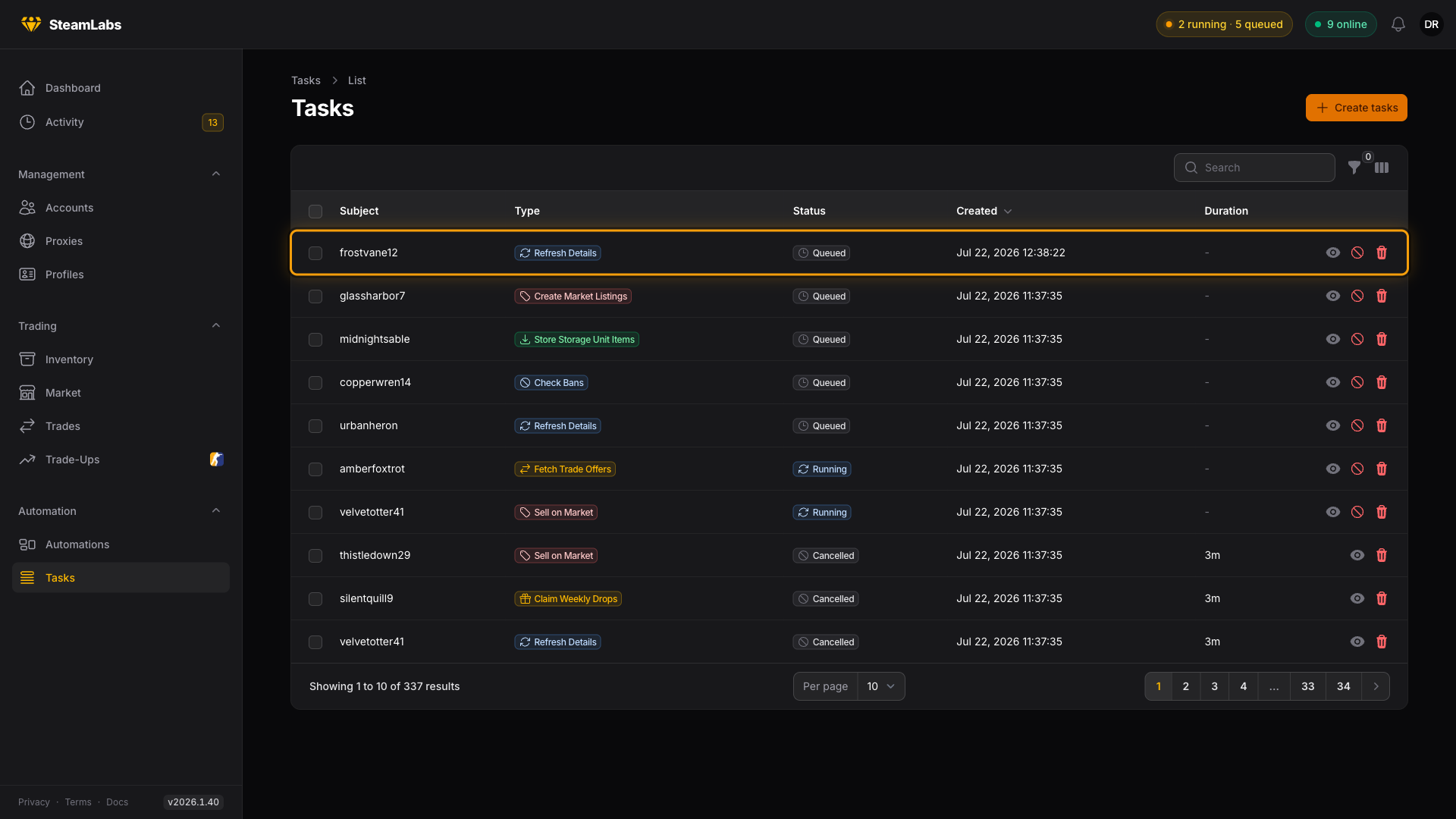
之后任务会自行推进:等待空闲工作机时为 Queued,被领取后变为 Running,最后是 Completed 或 Failed。打开任务即可看到实时输出的日志,以及它使用的工作机和代理。
对多个账号选择同一类型时,列表中只会出现一行批次记录,并实时显示已完成的数量。
有什么变化
任务完成后回到 Accounts。原本空白的那一行现在有了头像、钱包余额和物品数量,Details Refreshed 也从 Never 变成了几秒前。库存会出现在 Inventory 中,这个账号已经可以用于其他一切功能:资料、交易、出售。